Figmaの学生プランとは?
Figmaは学生向けに、プロフェッショナルプランと同等の機能を無料で利用できる「Education Plan」を提供しています。デザインを学ぶ学生にとって、非常にお得なプランです。
登録方法 4ステップ
STEP 1:学生認証用サイトへアクセス
まず、Figmaの学生認証ページにアクセスします。
```
https://www.figma.com/education/apply
```
このページから学生プランの申請を開始できます。
STEP 2:アカウント作成
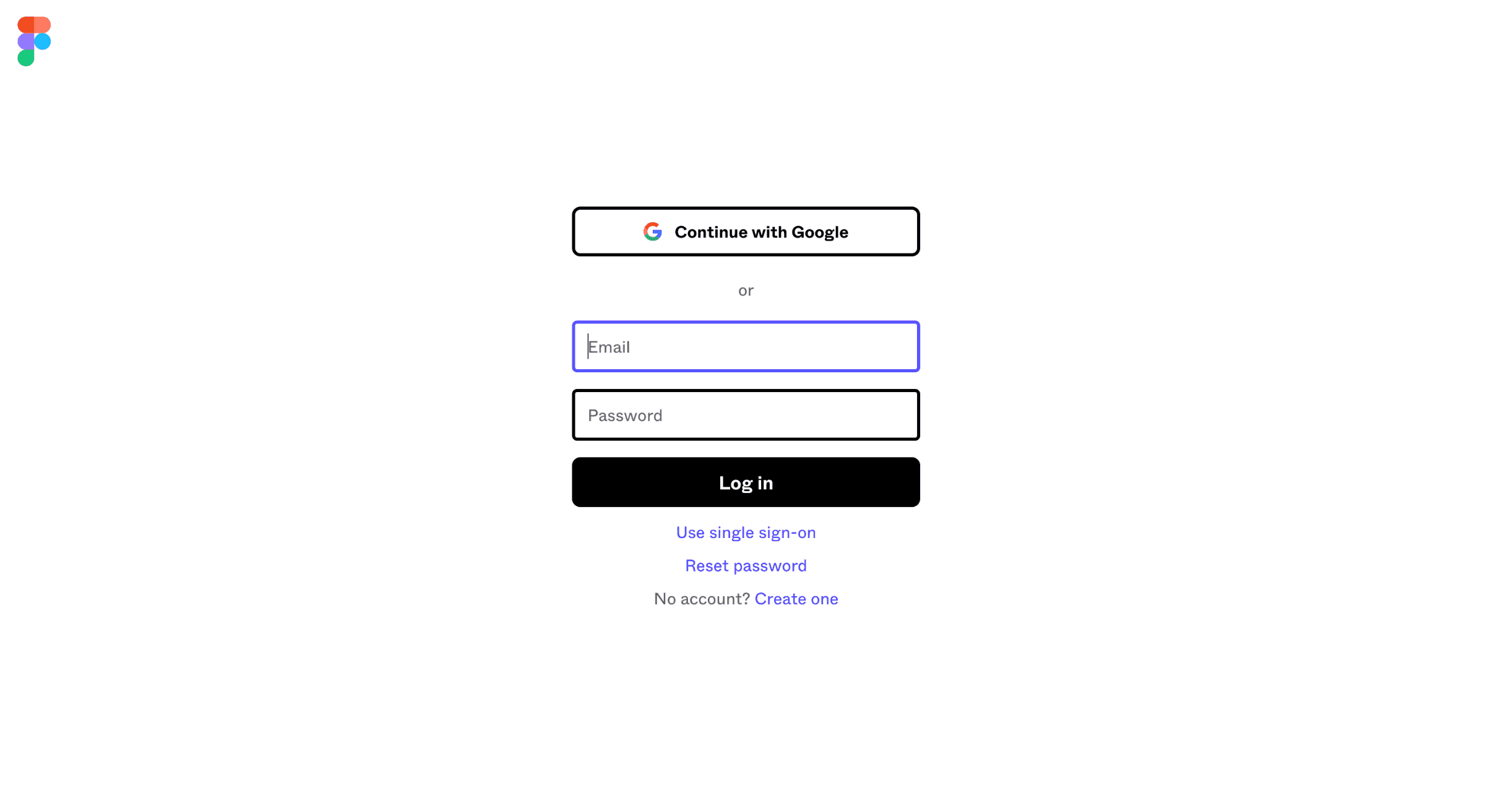
「Googleで続行」ボタンからログインします。
重要: 登録するメールアドレスは学校のものでないとエラーになります。個人用のGmailやYahooメールでは学生認証ができないため、必ず学校が発行したメールアドレス(`@university.ac.jp` など)を使用してください。
STEP 3:学生認証開始
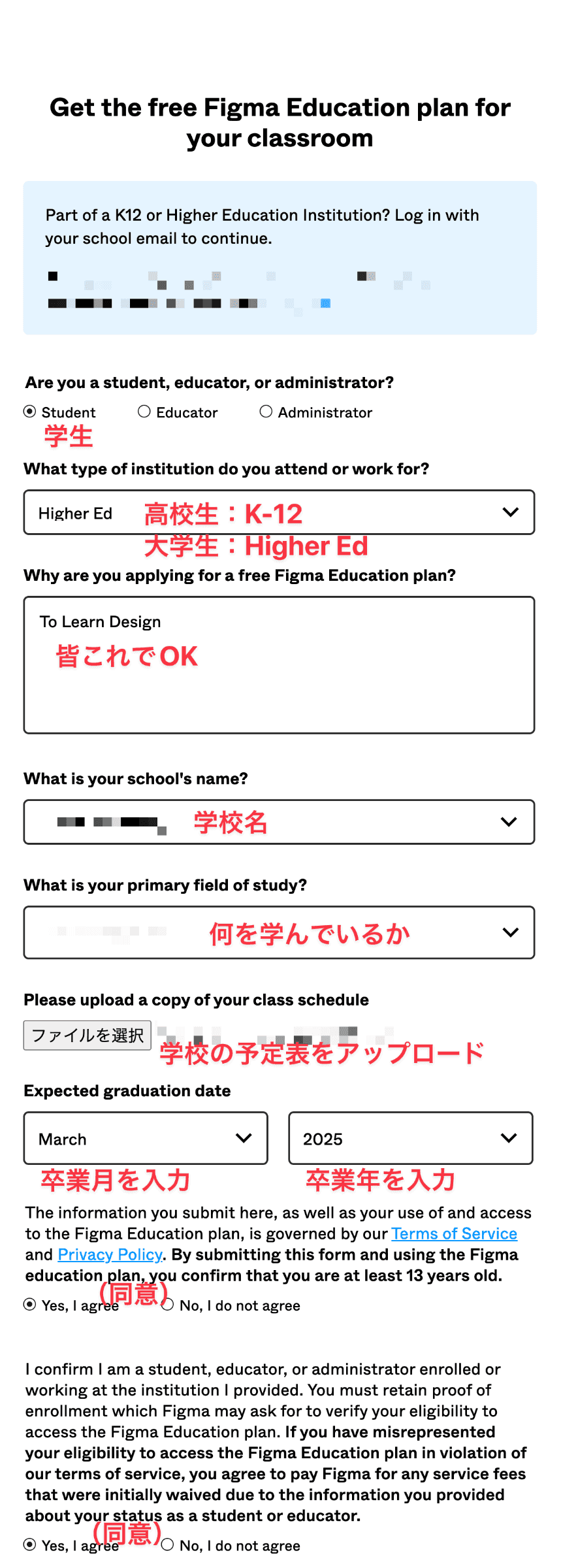
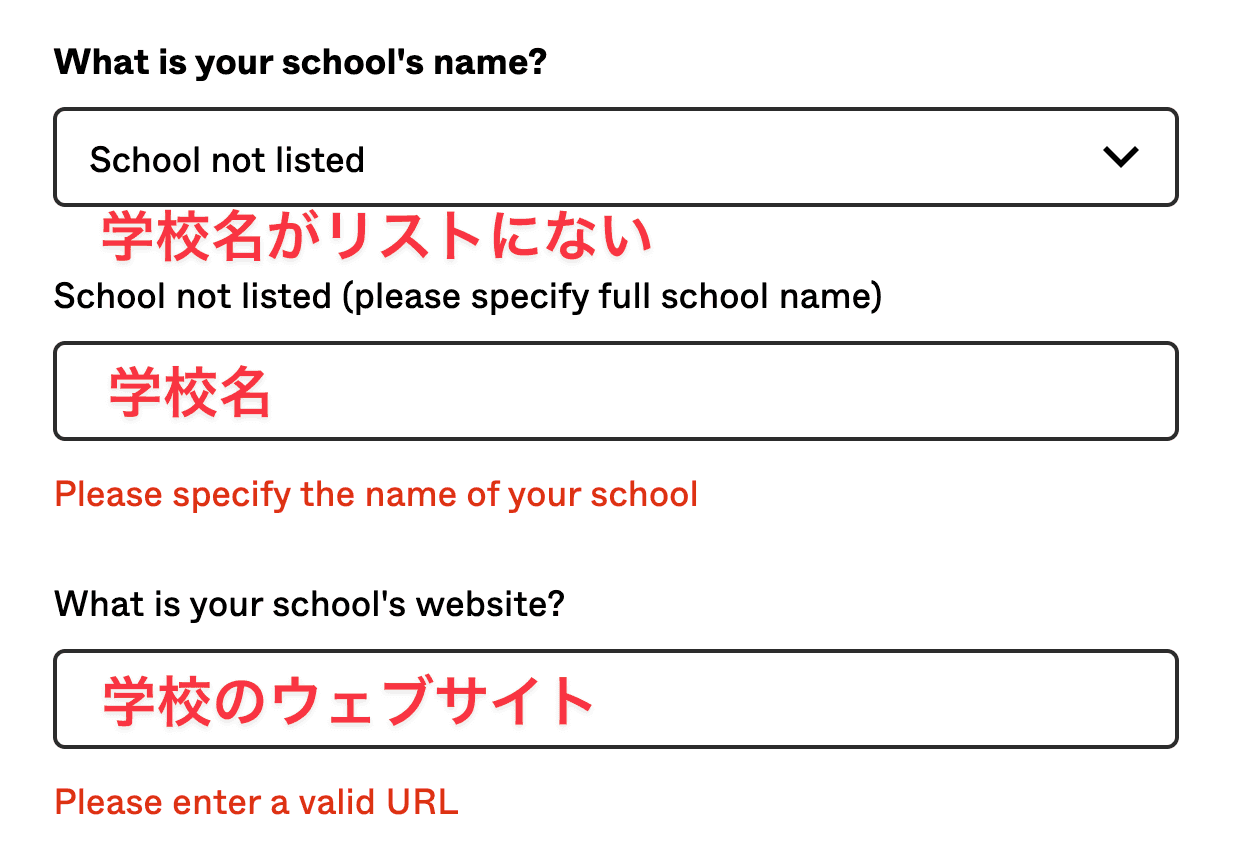
学校情報を入力して、学生であることを証明します。
- 学校名を入力(リストから選択可能)
- リストにない学校の場合は手動入力も可能
- 卒業予定年月の入力
- 学生証などの追加確認が求められる場合もあり
STEP 4:完了
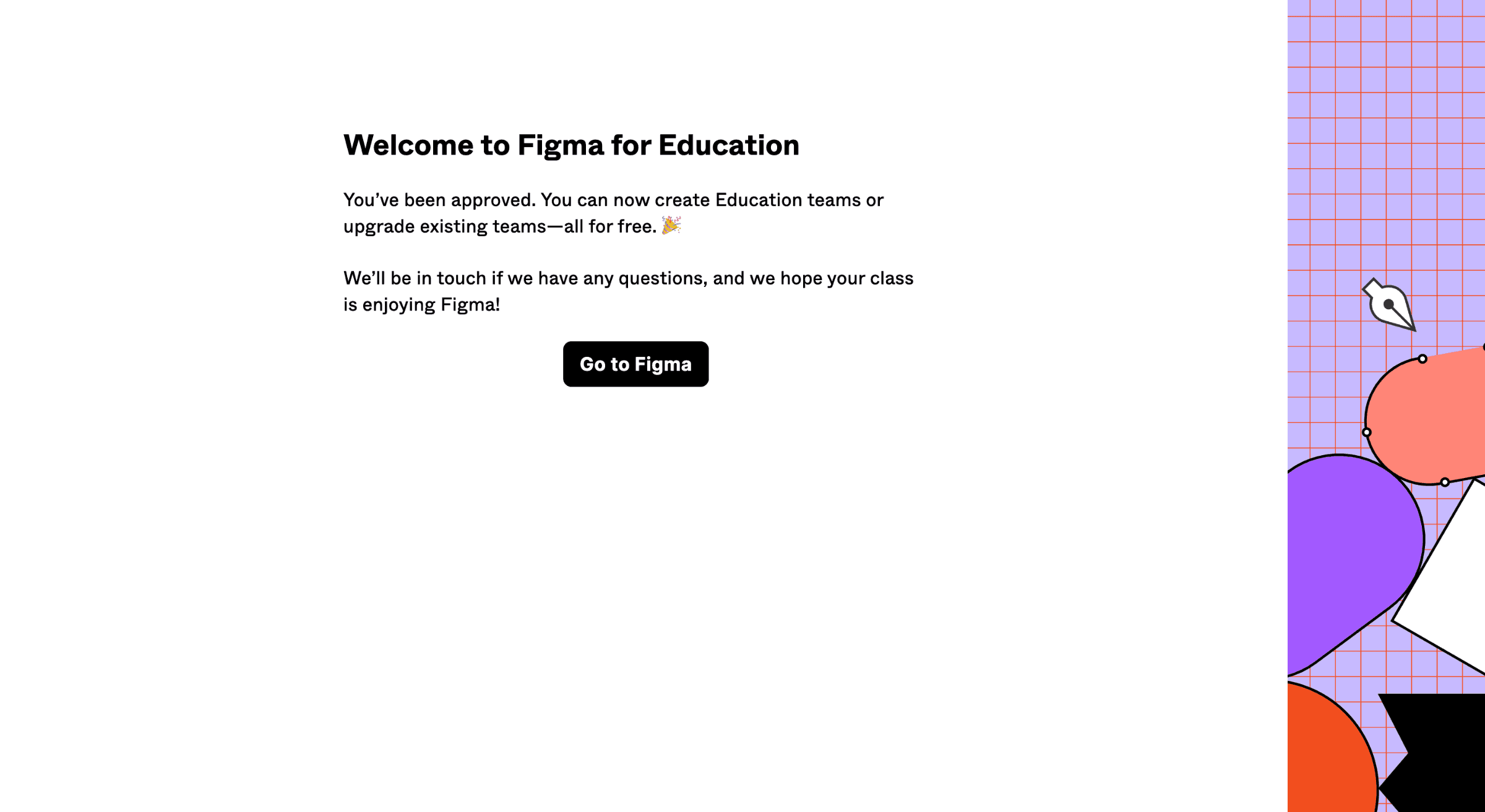
認証が完了すると、Figmaのすべての素晴らしい機能を完全に無料で利用できるようになります。
学生プランで使える主な機能
- 無制限のプロジェクト — 個人・チームプロジェクトともに無制限
- チームライブラリ — コンポーネントやスタイルの共有
- バージョン履歴 — 変更履歴の確認と復元
- ブランチ機能 — デザインのバージョン管理
- プロトタイプ — インタラクティブなプロトタイプの作成
よくある質問
学校のメールアドレスがない場合は?
一部の学校では学校メールが発行されないケースがあります。その場合は、Figmaのサポートに直接問い合わせて、学生証の提出による認証を試みてください。
卒業後はどうなる?
卒業後は通常の料金プランに移行します。学生プラン期間中に作成したデータはすべて保持されます。
まとめ
Figmaの学生プランは、デザインを学ぶ学生にとって非常に価値の高いプランです。プロフェッショナルと同等の機能を無料で使えるこの機会を、ぜひ活用してください。