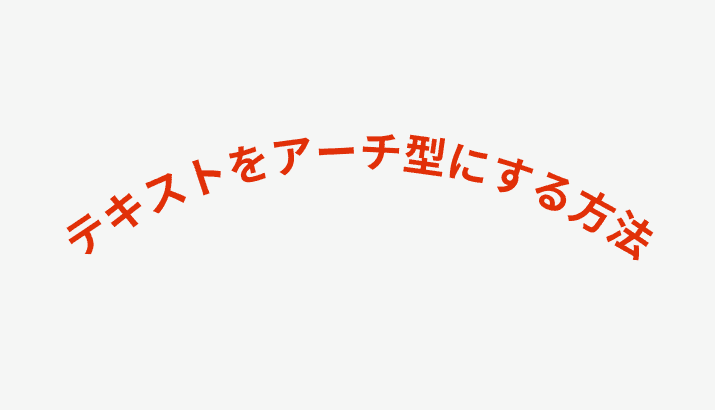
テキストをアーチ型にしたい場面
ロゴデザイン、バッジ、スタンプ、エンブレムなどの制作で、テキストを曲線状に配置したい場面は多いものです。Figmaの標準機能だけではテキストのアーチ化は難しいですが、「ARC」プラグインを使えば簡単に実現できます。
ARCプラグインの使い方
ステップ1:プラグインをインストール
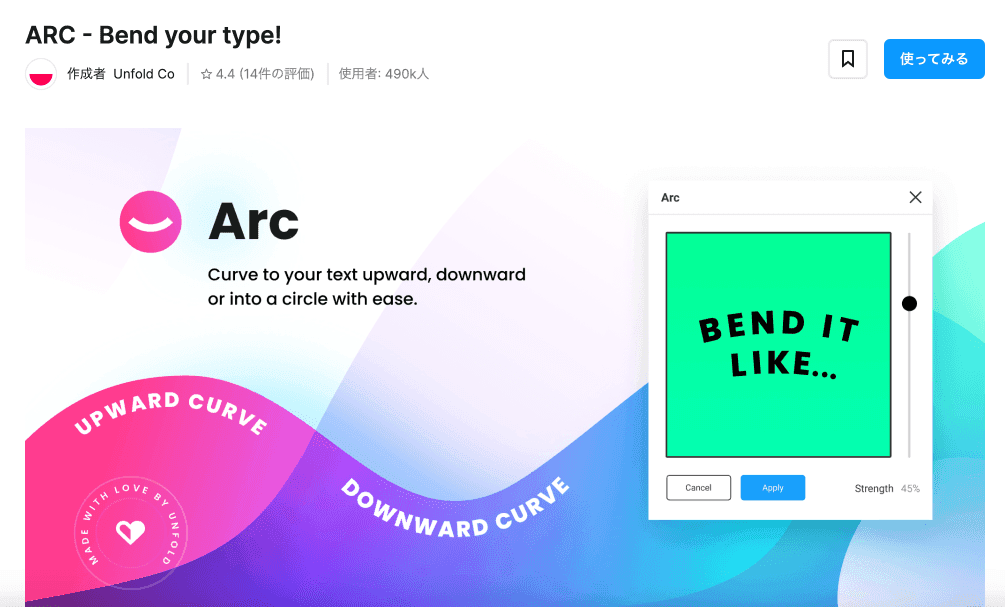
FigmaのCommunityページから「ARC」を検索し、インストールします。
ステップ2:テキストを選択
アーチ化したいテキストを作成し、選択状態にします。
ステップ3:プラグインを起動して調整
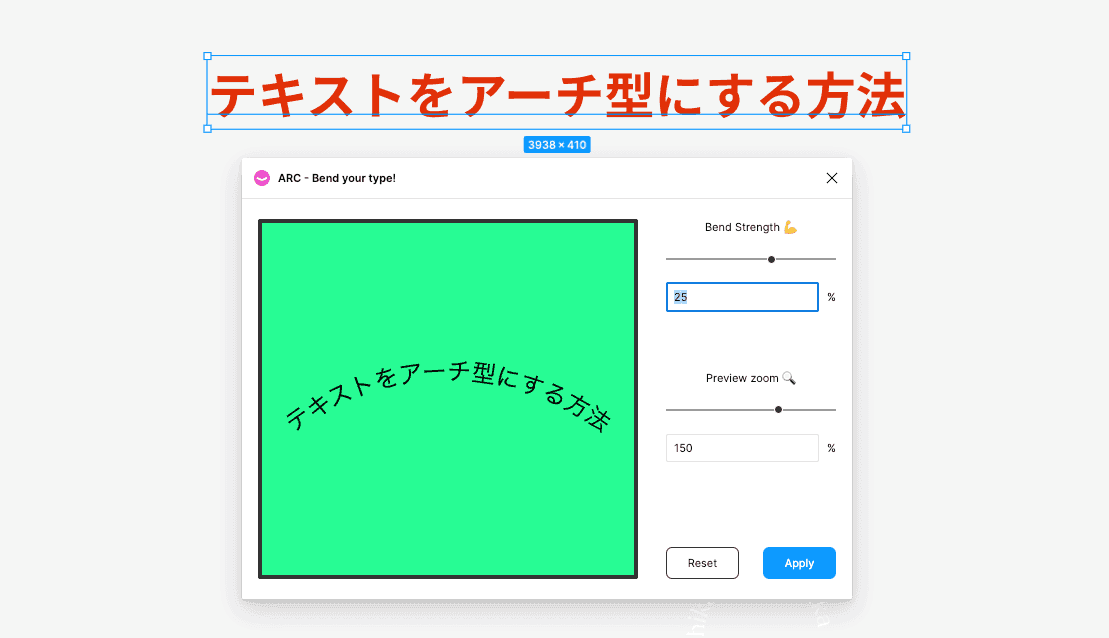
ARCプラグインを起動すると、「Bend Strength(曲げの強さ)」のスライダーが表示されます。この数値を調整することで、テキストの曲がり具合をコントロールできます。
- 正の値 — テキストが上方向にアーチ状になる
- 負の値 — テキストが下方向にアーチ状になる
- 値が大きいほど — 曲がりが強くなる
ステップ4:「Apply」で確定
曲がり具合が決まったら「Apply」ボタンを押して確定します。
重要な注意点
テキストの編集不可
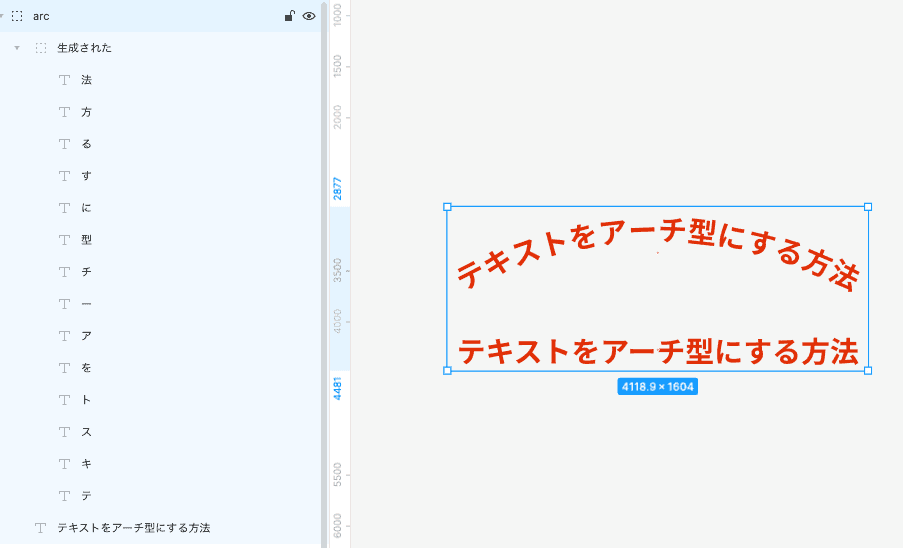
ARCプラグインを適用すると、1文字1文字が分解されて生成されます。一度Applyすると、テキストとしての修正ができなくなります。
元テキストの保持を推奨
修正の可能性を考慮して、元のテキストを別途保持しておくことを強く推奨します。アーチ化前のテキストをレイヤーの非表示にして残しておけば、再調整が必要になった際にすぐ対応できます。
活用シーン
- ロゴデザイン — ブランド名を円弧状に配置したロゴ
- バッジ・スタンプ — 認証バッジや品質保証マークのデザイン
- エンブレム — スポーツチームや組織のエンブレム
- パッケージデザイン — 商品ラベルの曲面に合わせた文字配置
失敗しないためのチェックポイント
ARCプラグインは便利ですが、最終データとして使う前に以下を確認しておくと安心です。
- アーチ化後の文字間隔が不自然になっていないか
- 小さいサイズでも読みやすいか
- 元テキストを別レイヤーに残しているか
- ロゴやバッジとして書き出したときに線が荒れていないか
Figmaプラグインは更新や公開停止が起きることもあるため、導入前には Figma Community で最新の公開状況を確認しておくのがおすすめです。
まとめ
ARCプラグインを使えば、Figmaでテキストのアーチ化が簡単に実現できます。ただし、適用後はテキスト編集ができなくなる点には注意が必要です。元テキストを別途保持する癖をつけておくと、スムーズなデザインワークフローを維持できるでしょう。