STUDIOでリンクが効かない?
STUDIOでWebサイトを制作していると、「リンクを設定したのにクリックしても反応しない」「アンカーリンクで正しい場所に飛ばない」といった問題に遭遇することがあります。
この記事では、3つの主要な原因と解決方法をまとめます。
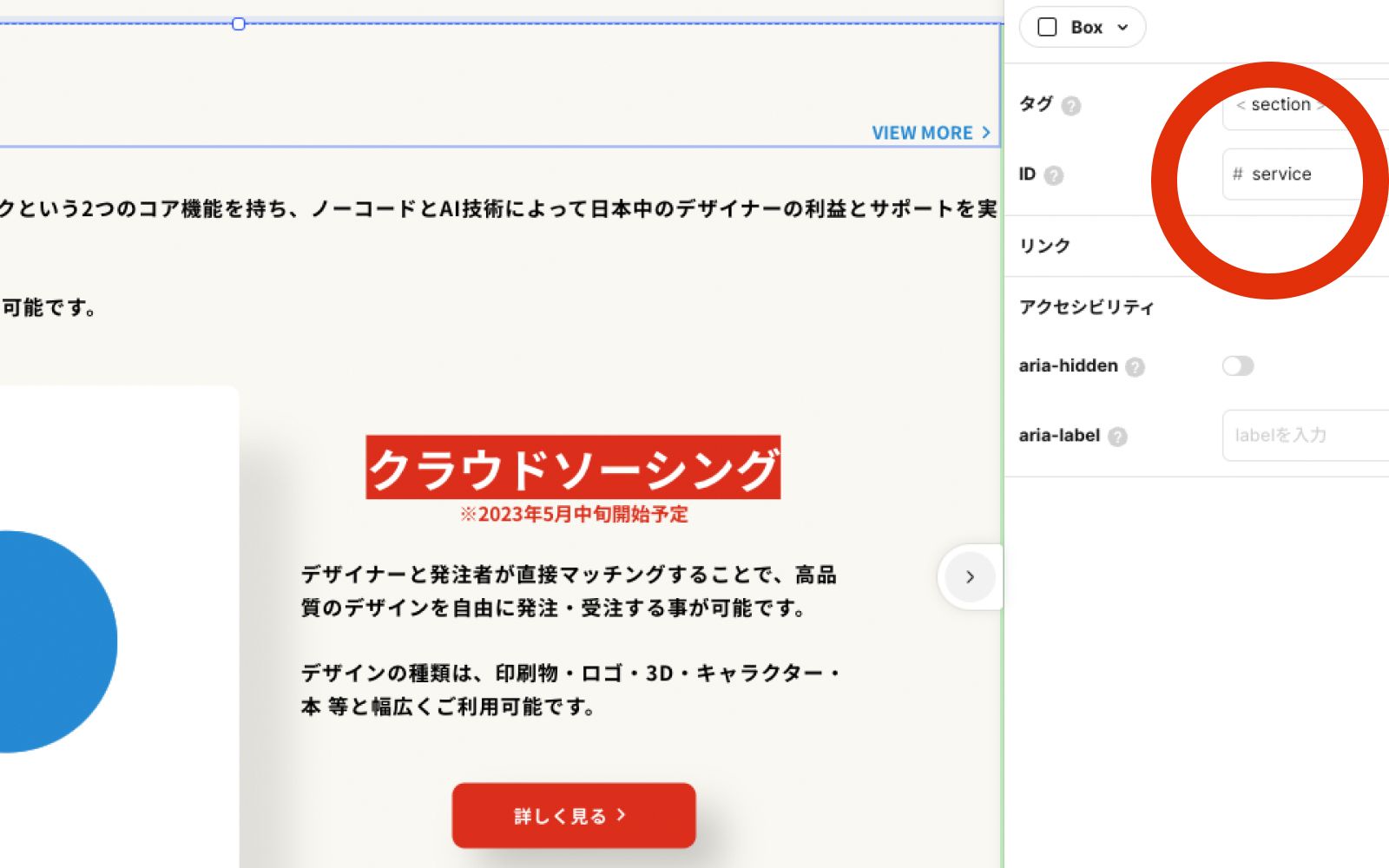
解決方法1:ID属性の確認
アンカーリンクを設定する際に、最も多い原因がID属性の設定ミスです。

ポイント
- アンカーリンクのID属性には、先頭に「#」が必要
- リンク先の要素に設定するIDには「#」を付けない
- リンク元のURL欄に設定する値には「#」を付ける
例えば、「お問い合わせ」セクションへのアンカーリンクの場合:
- リンク先の要素のID → `contact`
- リンク元のURL → `#contact`
解決方法2:レイヤーの重ね順調整
リンクを設定した要素の上に、別の要素が被ってしまっていることがあります。見た目には気づきにくいですが、透明な要素やパディングが広い要素が上に重なっていると、クリックが届きません。
対処法
- デザインエディタで要素の重ね順(z-index)を確認
- リンク要素の重ね順を大きくする
- または、上に被っている要素の重ね順を小さくする
解決方法3:透明度0のレイヤー対策
「要素を隠したいけど、スペースは保持したい」という場面で、透明度を0にすることがあります。しかし、透明度0の要素でもクリック判定は残るため、その下にあるリンクが反応しなくなります。
推奨される代替手法
透明度を0にする代わりに、スケールの値を0にすることを推奨します。スケール0の要素はクリック判定も消えるため、下のリンクが正常に機能します。
デバッグのコツ
リンクの問題を調査する際は、以下の手順が効果的です。
- プレビューモードで実際のクリック挙動を確認
- エディタでリンク要素の周辺にあるレイヤーを確認
- 非表示にしている要素がないか確認
- リンクURLの記述ミスがないか再確認
公開前チェックリスト
リンクの不具合は公開後に気づくと機会損失につながります。公開前には、少なくとも以下を確認しておきましょう。
- ヘッダー、CTA、フッターの主要リンクがクリックできる
- アンカーリンクが意図したセクションへ移動する
- スマホ表示でもリンク領域が別要素に隠れていない
- 外部リンクが新しいタブで開くべきか整理されている
- フォームや予約ボタンなどCVに直結するリンクを実機で確認している
STUDIOの仕様やUIは更新されることがあるため、原因が分からない場合は Studio公式サイト やヘルプの最新情報も確認しましょう。
まとめ
STUDIOでリンクが効かない問題は、ID属性の設定、レイヤーの重ね順、透明度の設定のいずれかが原因であることがほとんどです。この3つのチェックポイントを覚えておけば、大半のリンク問題を解決できるでしょう。