Figma to Studioプラグインとは?
「Figma to Studio」は、Figmaでデザインしたコンテンツをノーコードツール「Studio」で自動構築できるプラグインです。0から作り込むよりも大幅に時間短縮でき、エンジニア不要でサイト制作が可能になります。
主な機能
1. 自動レイアウト変換
FigmaのデザインデータをStudioのボックスレイアウトへ自動変換します。Figmaで作り込んだデザインが、Studioのレイアウトシステムに最適化された形で取り込まれます。
2. レスポンシブ対応
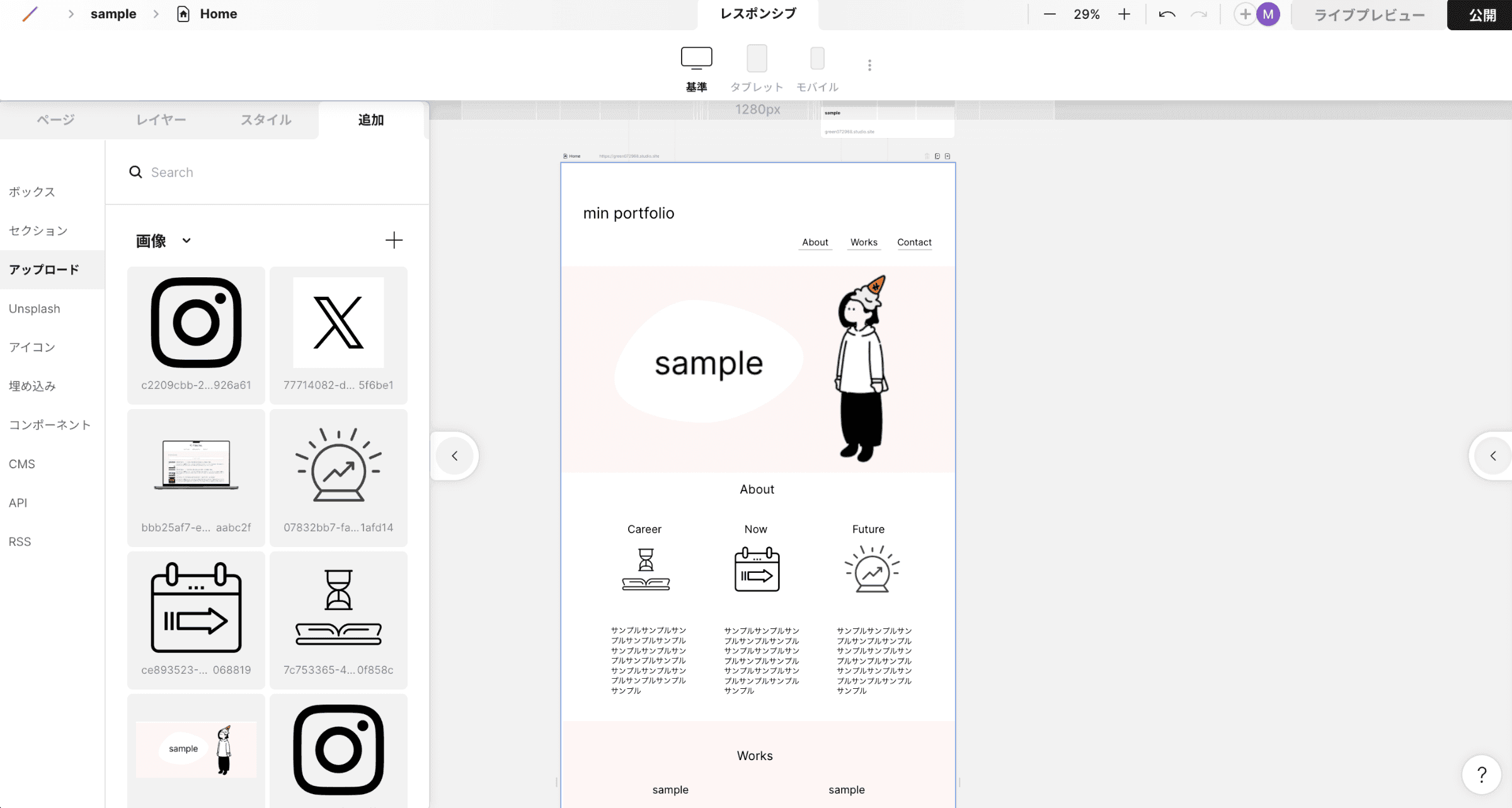
自動でモバイル・タブレット・PCに対応したレスポンシブレイアウトが生成されます。手動でのブレークポイント設定の手間が省けます。
3. 素材・フォント自動追加
画像とStudio対応フォントが自動で取り込まれます。手動でのアセット移行が不要で、シームレスなデザインの移行が実現します。
使用手順
- プラグインのインストール — FigmaのCommunityから「Figma to Studio」をインストール
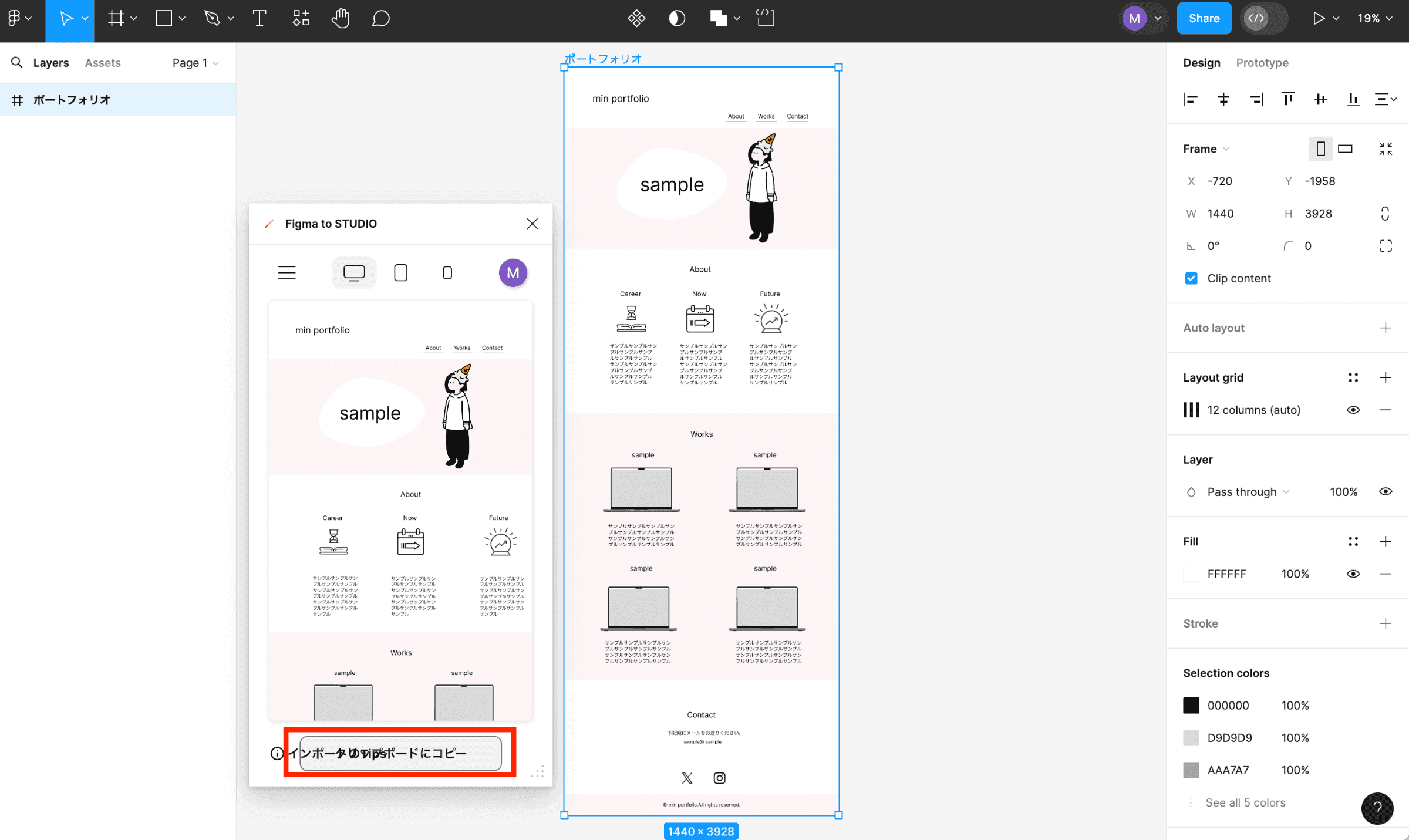
- Figmaでプラグインを起動 — 右クリックメニューまたはプラグイン管理から起動
- デザインを選択 — Studioに移行したいフレームを選択
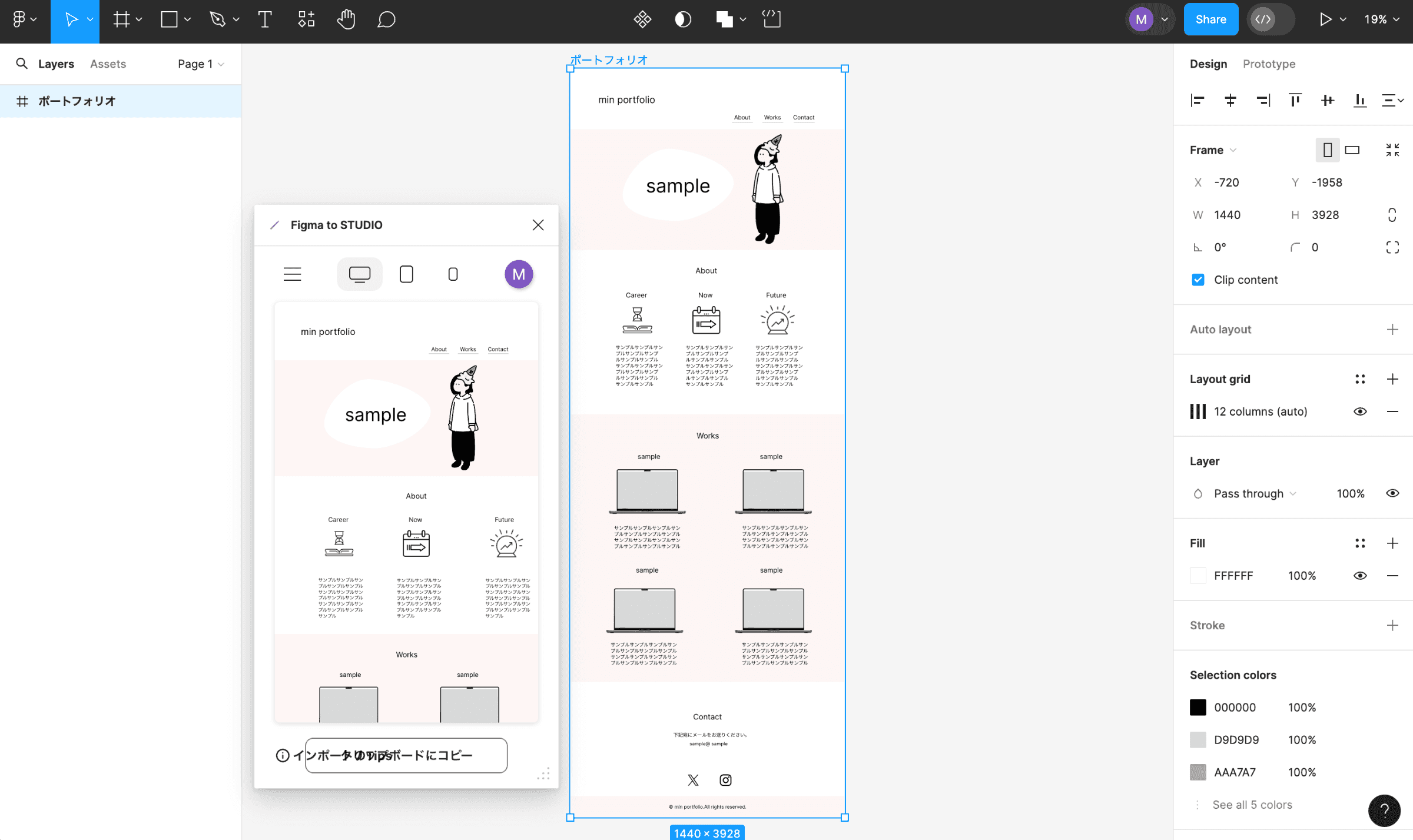
- クリップボードにコピー — プラグインの機能でデザインデータをコピー
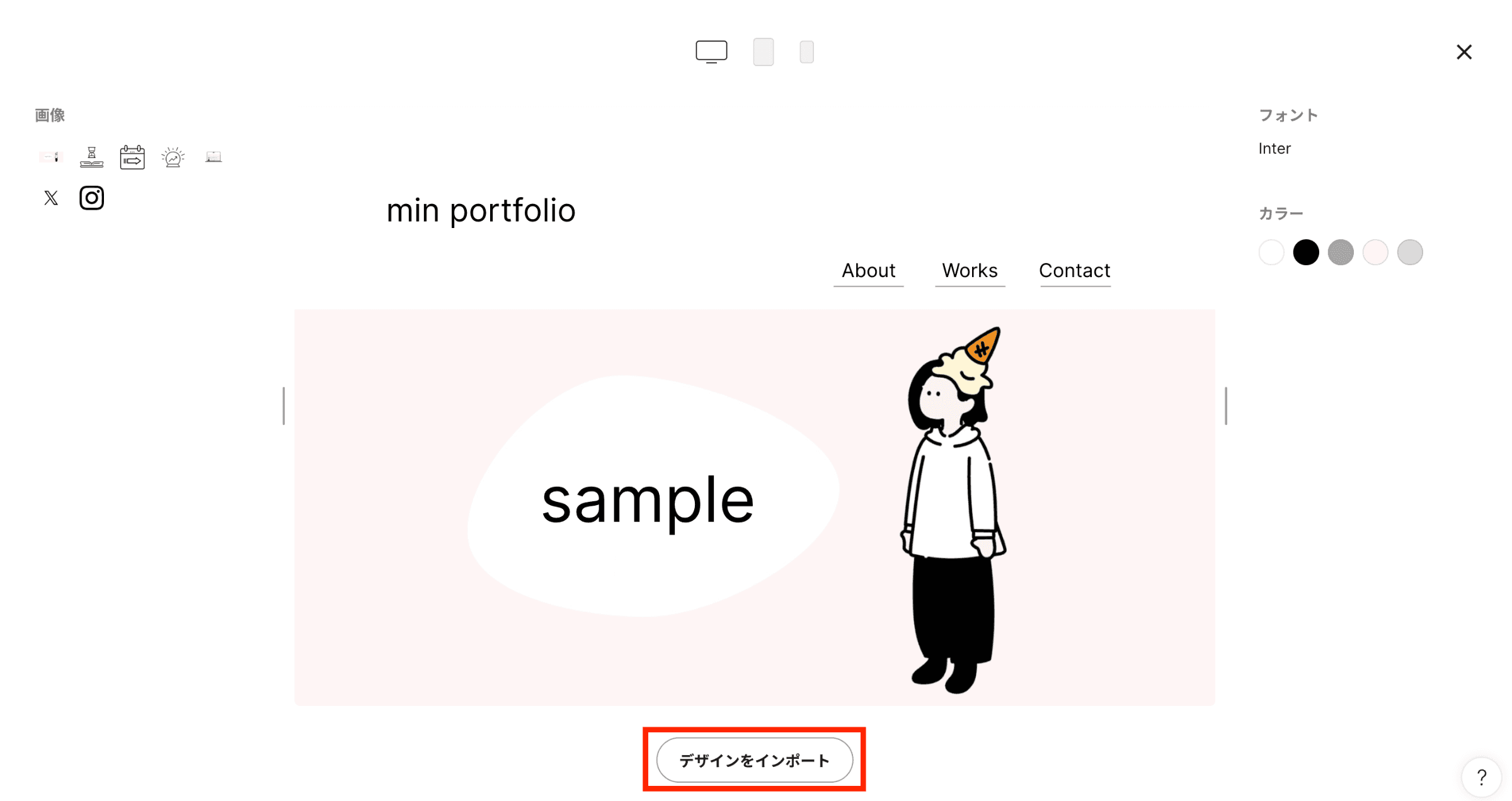
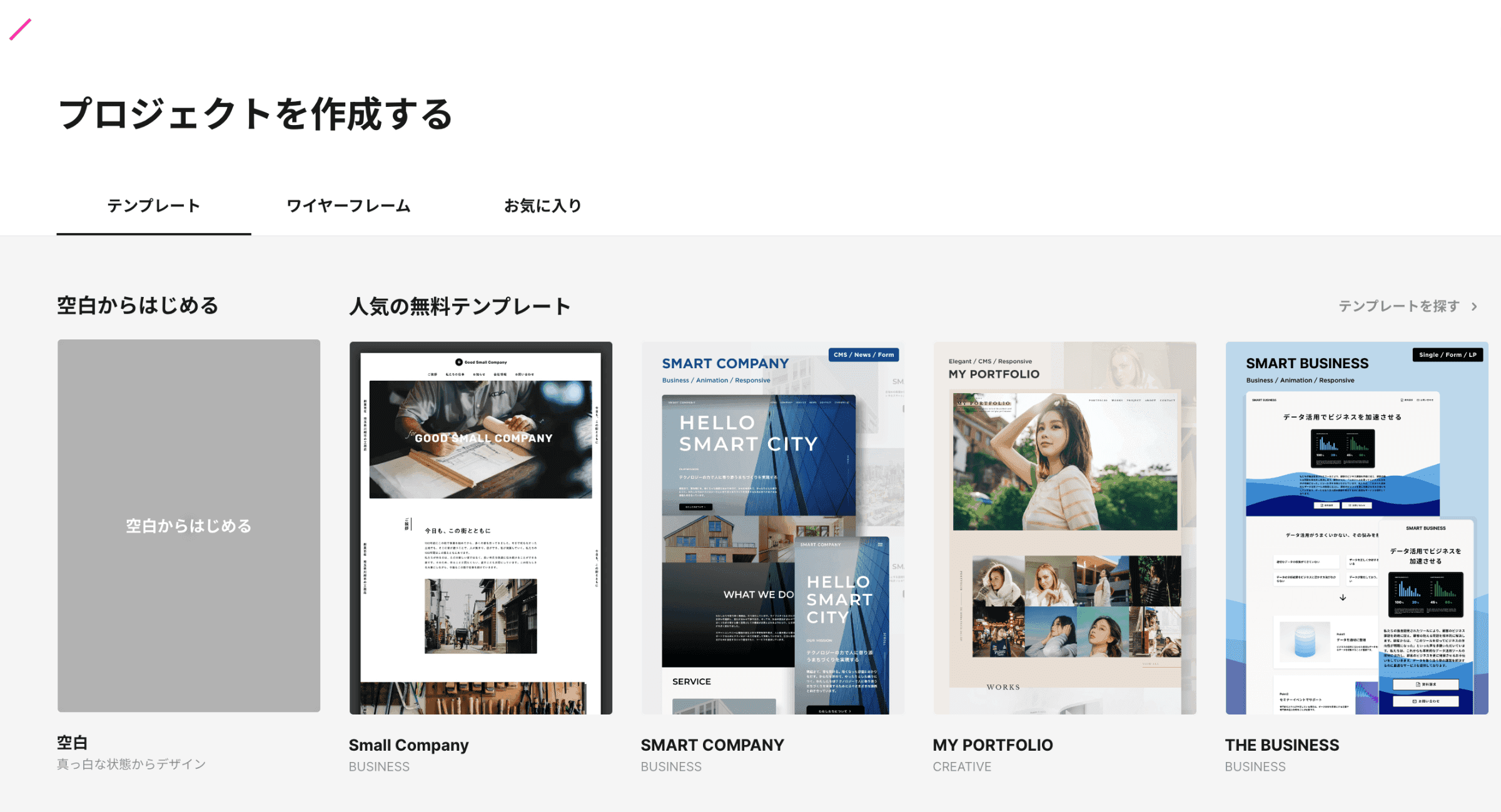
- Studioで貼り付け — Studioのエディタ上でペースト
- インポート実行 — 変換設定を確認してインポートを完了
注意点
完全に変換できないケースもあるため、以下の点に注意が必要です。
- レイヤー数が多いデザイン — 複雑なレイヤー構造は正確に変換されない場合がある
- 回転を用いている要素 — 回転角度が設定された要素は変換時に崩れる可能性
- マスク処理 — 複雑なマスク処理は再設定が必要になることがある
- 特殊なブレンドモード — 一部のブレンドモードはStudioで再現されない
- オートレイアウト — Figmaのオートレイアウトの設定がそのまま反映されない場合がある
- グラデーション — 複雑なグラデーションは簡略化される可能性
- エフェクト — ドロップシャドウなどのエフェクトは手動での再設定が必要
ベストプラクティス
- インポート前にFigmaのデザインをシンプルに整理する
- レイヤー名を分かりやすく命名しておく
- インポート後に必ずStudio上で表示確認を行う
- 微調整はStudio側で行う
まとめ
Figma to Studioプラグインを活用することで、デザインから実装への移行時間を大幅に短縮できます。完璧な変換は難しい場合もありますが、ベースとなるレイアウトを自動生成してくれるだけでも、制作効率は格段に向上します。